2026·10·23 · 阅读约 11 分钟 · Technical
不会编程,也能用 Claude 剪视频
不懂编程也没关系,用中文跟它说就能剪视频。这篇介绍怎么用「Claude 桌面 app」加上剪辑技能「video-use」。
结论:不是工程师也能用。第一次准备要花点功夫(30 分钟到 1 小时),之后只要写一句「把这个文件夹的视频剪成 5 分钟」就行。剪辑、字幕、音量、成片检查,都由 Claude 来做。
1. 原理(3 分钟看懂)
一共只有 4 样东西,难的部分全交给 Claude:
- Claude 桌面 app(Code):在你的 Mac 上替你动手干活的助手。
- video-use(技能):教 Claude 怎么剪视频的「经验手册」,免费开源。
- ffmpeg:剪切、拼接、导出视频的工具。你不用碰,Claude 来用。
- ElevenLabs:把视频里的声音转成文字的服务,有免费额度。Claude 读这些文字,决定在哪里剪。
流程:视频放进文件夹 → 语音转文字 → Claude 提出剪辑方案 → 你说 OK → 导出 → Claude 自己检查 → 完成!
Claude 不是一直盯着画面看,而是读语音转出来的文字,需要时再看几张截图来剪。所以它能按说话内容,在句子之间干净地下剪刀。
2. 要准备什么
- Mac:Windows 也能用,不过这篇按 Mac 来写。
- Claude 付费方案(Pro 或以上):免费版用不了 Code。查看价格。Claude 只能在官方支持的国家和地区注册使用。
- ElevenLabs 账号(语音转文字用):有免费额度,一般够用。我目前用下来,免费额度就够了,第 5 部分那个 89 分钟的午饭视频也是用它转的文字。用得很多时才需要付费(价格见官网)。
- 硬盘空间:剪辑过程会产生中间文件,最好留出和原视频差不多大的空间。
3. 第一次准备(只做一次)
只有这一步稍微麻烦一点,以后都不用再做。
第 1 步:安装 app 并登录
从 claude.ai/download 下载 Mac 版 → 拖进「应用程序」后打开 → 用 Claude 账号登录。
第 2 步:切到「Code」
点窗口左上角的 </> 图标(Code)。旁边那个对话框图标是普通聊天(Chat),剪视频用不了。如果提示「升级」,说明要先订阅付费方案。
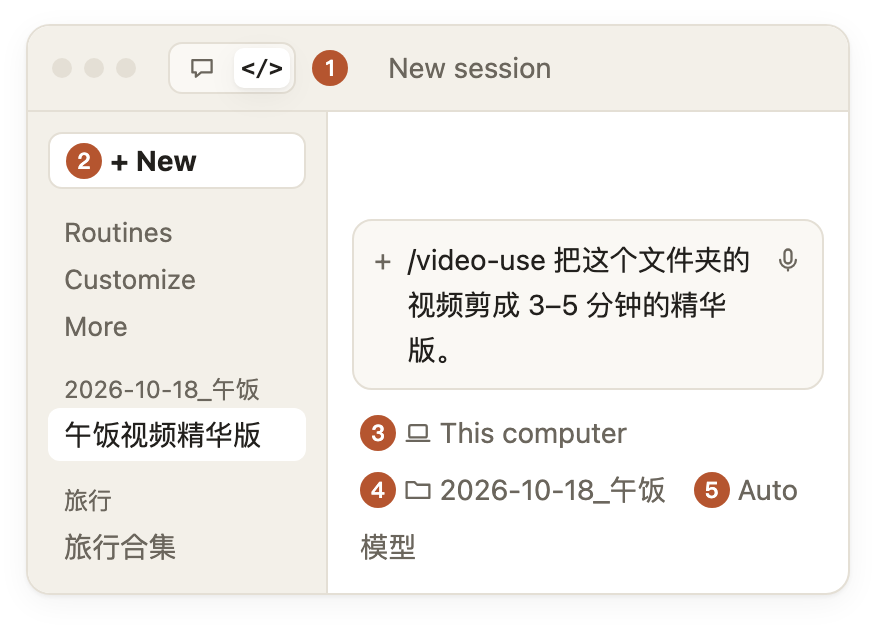
- </> 图标 = Code(剪视频用这个)
- + New:开一个新对话(session)
- This computer:在自己的 Mac 上运行
- 文件夹:点它选视频所在的文件夹
- 模式(Auto 等):自动做到什么程度
照 2026 年 10 月版 app 画的示意图,实际界面会因版本和显示语言略有不同。
第 3 步:安装 Homebrew(只有这一步要用终端)
Homebrew 是 Mac 上装软件的常用工具。后面 Claude 会用它来装 ffmpeg 等工具。
- 按 ⌘ + 空格,输入「终端」,按回车。
- 复制下面这条命令,粘贴到终端里,按回车:
/bin/bash -c "$(curl -fsSL https://raw.githubusercontent.com/Homebrew/install/HEAD/install.sh)"- 要求输入密码时,输入 Mac 的开机密码,按回车。输入时屏幕上什么都不显示,这是正常的。
- 看到「Press RETURN」时按回车。大约 10 分钟装完。
- 最后会显示「Next steps」,这部分设置下一步交给 Claude 做,直接关掉终端就行。
如果因为网络原因下载很慢或报错,把终端里的报错复制给 Claude,它会告诉你别的安装方法。
第 4 步:让 Claude 帮你安装
在 Code 界面里,确认 ③ 是「This computer」,点 ④ 的文件夹名,随便选一个文件夹(比如「文稿」)。然后复制下面这段话发给 Claude:
请帮我在这台 Mac 上安装 https://github.com/browser-use/video-use。

・Homebrew 已经装好了。如果 PATH 还没设置,也请一起设好。
・先读 install.md,按里面的步骤完成安装、准备 ffmpeg、注册技能、设置 ElevenLabs API key。
・需要 API key 时再问我要。
・如果有需要输入密码的命令,请写成能直接粘贴到终端的形式告诉我,我自己来运行。
・我不是工程师,请用简短易懂的中文说明。
・装完以后先不要处理任何视频,只告诉我「准备好了」。
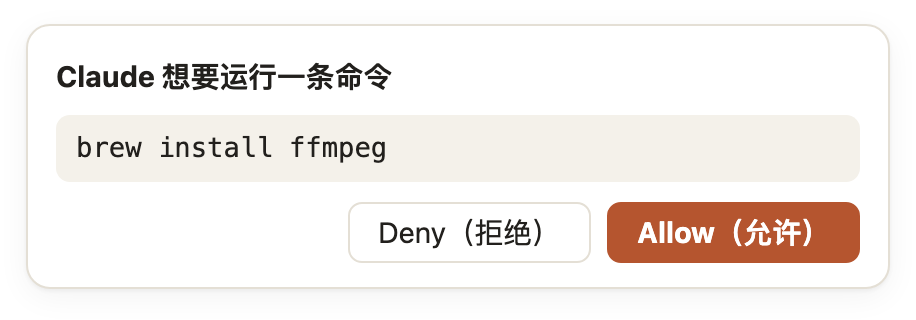
过程中 Claude 会问「可以运行这条命令吗?」。看一下内容,点允许(Allow)。看不懂某条命令是做什么的,可以先拒绝,再问它「刚才那条命令是干什么的?」。
第 5 步:把 ElevenLabs 的 API key 给 Claude
装到一半,Claude 会让你「粘贴 API key」。
- 打开 elevenlabs.io 的 API key 页面,注册并登录。
- 点「Create API Key」(创建 API key)。如果要选权限,至少勾上 Speech to Text(语音转文字)。
- 复制生成的 key(一长串字母和数字),粘贴到 Claude 的输入框里发送。
注意:API key 相当于密码。不要给别人看,也不要截进截图里。
第 6 步:重启 app,准备完成
Claude 说「准备好了」之后,把 Claude app 完全退出(⌘ + Q)再重新打开。准备工作到此结束!
4. 剪视频(每次的流程)
从这里开始,完全不用碰终端。
第 1 步:把视频放进同一个文件夹
比如在「影片」里新建一个「2026-10-18_午饭」文件夹,把当天的视频全放进去。
原视频不会被改动。成片和中间文件都会放在这个文件夹里新建的 edit 文件夹中。
第 2 步:开一个新 session
点 ②「+ New」→ 确认 ③ 是「This computer」→ 点 ④ 的文件夹名,选刚才的文件夹。
第 3 步:选模式
在 ⑤ 选 Claude 能自己做多少。中途也可以改。
| 模式 | 效果 |
|---|---|
| Manual | 每一步都先问你。很安心,但要点很多次。第一次想看它怎么干活时用。 |
| Accept edits | 建文件、改文件自动进行,只有运行命令时才问你。 |
| Auto(推荐) | 只拦下有风险的操作,其余自动进行。剪视频用这个最省事(有时不显示这个选项)。 |
| Plan | 只做计划,不真正动手。 |
第 4 步:写下你的要求
开头写上 /video-use,它就一定会用剪辑技能。后面用平常的中文写就行。
例 1:精华版
/video-use 把这个文件夹的视频剪成 3–5 分钟的精华版。加中文字幕,不要背景音乐。例 2:旅行合集
/video-use 把旅行的视频剪成节奏轻快的 2 分钟合集。背景音乐用 music.mp3,有人说话的地方把音乐调小。例 3:让说话的视频更好听
/video-use 这是一段说话的视频。请剪掉「嗯」「那个」和说错重说的地方,让它听起来更顺。第 5 步:回答问题
Claude 会先看一遍视频,再问你几个问题。点选项回答就行。拿不准就选标着「推荐」的,一般不会错(例子见第 5 部分)。
第 6 步:确认剪辑方案
它会给出结构、时长、字幕样式等方案。没问题就回一句「OK,就这样做」。想改哪里,直接写出来。你说 OK 之前,video-use 不会动手剪。
第 7 步:等它做完
看视频长短,要几分钟到一个多小时。做完会有通知。等待期间记住三件事:别让 Mac 睡眠、别合上盖子、别退出 Claude app。
第 8 步:看成片,提修改意见
看完成片,哪里不满意就用平常的话说出来:
- 「1:08–1:19 删掉」
- 「开头加个标题『〇〇』」
- 「2:30 的字幕『〇〇』应该是『△△』」
- 「整体压到 4 分钟以内」
- 「3:10 左右声音太小,调大一点」
要改的地方多,可以先在备忘录里逐条写好,再一次性发给它。写上时间(分:秒)是关键。
第 9 步:收尾(需要的话)
- 「在看不出区别的前提下,把文件压小一点」
- 「转成 iPhone 能直接播放的格式」
- 「把这个版本另存为 v1」
5. 实例:和朋友吃午饭的视频
2026 年 10 月,我用 Claude 剪片时的真实对话。我用 Insta360(360° 相机)拍了和朋友吃午饭的过程,交给 Claude 剪。下面是原对话的节选,有删减。我用的是终端版 Claude Code,不过在桌面 app 的 Code 里,对话内容是一样的。
- 原始素材(360° 相机):89 分钟 · 61 GB
- 成品:4 分 53 秒精华版(中英字幕)+ 88 分钟完整版
- 我写的消息:4 条(另外点了几次选项)
我:我今天用 Insta360 拍了视频,你可以帮忙处理吗?(文件夹路径)
Claude:这次的 Insta360 视频,你想要什么样的成品?(可多选)
- ☑ 精华短片(推荐):从 89 分钟里挑出有意思的片段,剪成 3–5 分钟的普通横屏视频。画面自动转向说话的人。我会先给你看剪辑方案,确认后再出片。
- ☑ 完整版普通视频:把全部 89 分钟转成普通横屏视频,不剪内容,适合留档。
- ☐ 360° 全景视频:拼接成完整的 360° 视频,播放时可以拖动看各个方向。文件会比较大。
- ☐ 只压缩备份:不剪也不转视角,把原始文件压小,方便长期保存。
Claude(把语音转成文字、看过内容之后):
- 黑衣服的是你、红衣服的是朋友,对吗?→ 对
- 聊天里有一些私事。精华版怎么处理?→ 只放轻松的(推荐)
- 字幕怎么做?(对话是粤语夹英文)→ 只给精华版加字幕(中文+英文)
- 精华版要背景音乐吗?→ 不要,只用现场声音(推荐)
Claude(大约 1 小时后):精华版做好了,请先看看:
- 4 分 48 秒,1920×1080,中英双语字幕,只用现场声音,音量统一过。
- 内容顺序:开场标题 → 边走边聊 → 寿司店 → 聊 AI →(略)→「换个地方喝咖啡吧」→ 咖啡店 → 在笑声里结束。
- 没放进去的:私事部分。
- 我检查过:34 个剪切点,画面没有跳闪,声音没有爆音,字幕没有被挡。
字幕是自动识别的。如果有听错的地方,告诉我大概的时间点和正确的说法,我改完重新出片,大约 5 分钟。
我:精华版我想调整一下,修改意见写在一个备忘里了,你看看帮忙改。(备忘内容:标题加上地点、加章节标题、改几处字幕、删掉 1:08–1:19 等)
Claude:精华版改好了,现在 4 分 53 秒。
- 标题、5 个章节标题、字幕修改、删掉 1:08–1:19,都逐个看过画面确认了。
- 有三处是我自己做的判断,你看看是否 OK。比如为了不剪在笑声中间,把剪切点往后挪了 1.5 秒左右。
我:这个视频能压缩吗?在肉眼看不出来区别的情况下进行压缩。
Claude:能压缩,压好了:331 MB → 157 MB,小了一半多。
- 先试了三档压缩率,用 VMAF 画质评分对比,选了差距不到 1 分的那一档。
- 挑出最难压的几帧放大到 100% 对比,看不出区别。
- 原来那个文件我没动。
我做的只有三件事:说清楚想要什么 → 回答问题 → 看成片、提修改意见。360° 相机加粤语对话这么麻烦的素材都能剪成这样,用 iPhone 拍的普通视频会更简单。
6. 技巧和注意事项
- 一个视频,一个 session。在同一个 session 里做得太久,Claude 会自动把早期对话压缩成摘要,细节可能会忘。video-use 会把工作记录写进
edit/project.md,所以新开一个 session、打开同一个文件夹,说「继续上次的工作」就能接着做。 - 重要的对话当场截图。事后再翻以前的对话很麻烦。
- 声音会上传到 ElevenLabs(用来转文字)。不想让外人听到的视频要注意。
- 用量有上限。Pro 方案在一段时间内能用的量是固定的,剪很长的视频可能会中途停下。等一会儿再发「继续」就能接着做。
- 4K 长视频需要更多时间和硬盘空间。建议先拿短视频试试。
- 满意的版本,让它另存一份。再改的话,可能会用同一个文件名覆盖。
- 遇到问题直接问 Claude。写「出错了」或「看不懂」,它会用简单的话解释。
7. 常见问题
问:左上角的对话框图标(Chat)能剪吗? 答:不能。Chat 不能直接读写电脑里的文件,请切到 </>(Code)。
问:Windows 能用吗? 答:能,有 Windows 版 app。只是安装 Homebrew 那一步不一样,在 Code 里跟 Claude 说「帮我在 Windows 上装好 ffmpeg」就行。
问:不懂英文也可以吗? 答:可以。用中文问,它就用中文回答。video-use 的说明书是英文的,但那是给 Claude 看的,你不用管。
问:普通话、粤语能转文字吗? 答:普通话没问题。粤语也能转,但准确度差一些,字幕最好自己看一遍,把听错的地方告诉 Claude。
问:要花多少钱? 答:主要是 Claude 付费方案(Pro 或以上)。ElevenLabs 有免费额度,我目前用下来免费额度就够了。video-use 本身免费。
问:原视频会不会被删掉或弄坏?
答:video-use 不会改原视频,新文件都放在 edit 文件夹里。不过重要的视频,还是建议先备份一份。
这份教程由 Claude 协助制作。步骤和界面以 2026 年 10 月为准。